सरकारी फॉर्म में PDF लगाने से पहले फ़ाइल को पढ़ने योग्य और portal की शर्तों के अनुरूप तैयार करना ज़रूरी है। यह गाइड बताती है कि मोबाइल पर PDF tools app से मौजूदा PDF को पढ़ना, जोड़ना, पन्ने अलग करना, संपीड़ित करना और तस्वीरों से PDF बनाना कैसे करें। सरकारी रिकॉर्ड की प्रमाणिकता और आवेदन की शर्तें संबंधित सरकारी पोर्टल ही तय करता है।
अपलोड से पहले आधिकारिक फ़ॉर्म की शर्तें देखें
सभी पोर्टल के लिए फ़ाइल आकार, पन्नों की संख्या या फ़ॉर्मैट का एक जैसा नियम नहीं होता। आवेदन पेज पर स्वीकार्य फ़ाइल प्रकार, अधिकतम/न्यूनतम आकार, पेज सीमा और किसी विशेष दस्तावेज़ की शर्तें जाँचें। उदाहरण के लिए UP Bhulekh पर उपलब्ध भूमि रिकॉर्ड देखें और e-District UP पर संबंधित नागरिक सेवा के लाइव निर्देश पढ़ें। राजस्व वाद की जानकारी के लिए Vaad UP देखें। किसी निजी ऐप से बनी या बदली PDF सरकारी प्रमाणित प्रति का विकल्प नहीं है।
PDF Work में अभी कौन-से टूल सूचीबद्ध हैं?
Google Play पर PDF Work: Reader & Tools की 5 अक्टूबर 2026 की सूची में PDF reader, PDF merge, split/extract pages, images से PDF बनाना, फ़ाइल जानकारी, हाल की फ़ाइलें और history शामिल हैं। मौजूदा रिलीज़ नोट में 20–450 KB quick compression विकल्प और custom KB/MB target भी दिया गया है। सूची में अंतर्निहित कैमरा scanner या automatic edge detection का दावा नहीं है; इस लेख में इन सुविधाओं को ऐप का फीचर नहीं माना गया है।
ऐप में विज्ञापन हैं। Play Store की developer-provided Data safety जानकारी में कुछ डेटा प्रकारों के संग्रह/शेयर, transit encryption और deletion availability की घोषणाएँ दी गई हैं। सूची की ये घोषणाएँ developer द्वारा दी जाती हैं और समय के साथ बदल सकती हैं; इन्हें स्वतंत्र सुरक्षा ऑडिट न समझें। ऐप के दावे और Data safety विवरण अलग-अलग बातें हैं, इसलिए संवेदनशील फाइल इस्तेमाल करने से पहले दोनों पढ़ें।
मोबाइल पर कई PDF को एक फ़ाइल में जोड़ें
- केवल वही PDF और चित्र चुनें जिन्हें संबंधित आवेदन में देना आवश्यक है।
- Merge विकल्प में फ़ाइलें जोड़ें और विभाग द्वारा माँगे गए क्रम में रखें।
- Preview में नाम, पेज क्रम, किनारों और हर पन्ने की पठनीयता देखें।
- फ़ाइल को साधारण नाम से save करें और आधिकारिक upload सीमा जाँचें।
एक ही फ़ाइल में जोड़ना तभी उपयोगी है जब आवेदन में ऐसा विकल्प या निर्देश हो। अलग-अलग दस्तावेज़ के लिए अलग upload slots दिए हों तो उन्हें एक PDF में न मिलाएँ।
PDF को संपीड़ित करें और पन्ने अलग करें
PDF Work की मौजूदा listing के अनुसार compression presets 20 से 450 KB तक हैं और custom target भी दिया जाता है। अंतिम आकार और पढ़ने योग्य गुणवत्ता आपके source file पर निर्भर करेगी; कोई निश्चित compression हर दस्तावेज़ पर एक जैसा नतीजा नहीं देता।
- पहले हल्का या मध्यम compression आज़माएँ।
- फिर बनी PDF खोलकर छोटे अक्षर, खसरा/खाता नंबर, तारीख़ और मुहर देखें।
- अगर आवेदन में केवल आदेश का कोई विशिष्ट पन्ना चाहिए, split/extract से वही पन्ने अलग करें।
- दस्तावेज़ पूरा और सही क्रम में है, यह upload से पहले जाँचें।
मौजूदा तस्वीरों से PDF बनाएँ
- पन्ने की साफ़, पूरी और सीधी तस्वीर लें; छाया या कटा हुआ किनारा न हो।
- Image-to-PDF में मौजूदा तस्वीरें चुनें और उनका क्रम तय करें।
- PDF बनने के बाद हर पन्ने पर text और जरूरी विवरण zoom करके जाँचें।
- अगर परिणाम धुँधला हो तो मूल फोटो से दोबारा बनाएं; केवल नाम बदलकर फ़ाइल format नहीं बदलता।
यह workflow पहले से ली गई तस्वीरों को PDF में बदलने के लिए है। इसे ऐप के built-in camera scanner का प्रमाण न मानें।
निजी भूमि और पहचान दस्तावेज़ संभालते समय सावधानी
खतौनी, पहचान-पत्र और आदेश में निजी जानकारी हो सकती है। केवल आवश्यक पन्ने तैयार करें, फोन पर स्क्रीन लॉक रखें और अनजान सेवा में फाइल अपलोड करने से पहले उसकी privacy जानकारी पढ़ें। PDF Work की listing processing को device पर बताती है, जबकि उसकी Data safety घोषणा अलग डेटा श्रेणियाँ बताती है; इसलिए संवेदनशील उपयोग में developer की मौजूदा घोषणाएँ स्वयं पढ़ें और ऐप को अनावश्यक जानकारी न दें।
अगर आपको फ़ोटो को अलग से तय KB सीमा में तैयार करना है, हमारी ऑनलाइन फॉर्म के लिए फोटो resize करने की गाइड देखें।
अपलोड से पहले चेकलिस्ट
- क्या मैंने संबंधित आवेदन का मौजूदा सरकारी निर्देश पढ़ा?
- क्या फ़ाइल का प्रकार, आकार और page count स्वीकार्य है?
- क्या PDF खुल रही है और हर जरूरी विवरण स्पष्ट है?
- क्या मैंने केवल आवेदन में माँगे गए दस्तावेज़ शामिल किए हैं?
- क्या मूल फ़ाइल सुरक्षित रखी है?
अक्सर पूछे जाने वाले सवाल
PDF upload reject हो तो क्या जाँचें?
Portal का error पढ़ें और फ़ाइल का format, size, page count, password protection और खुलने की स्थिति जाँचें। पोर्टल के निर्देश से बाहर कोई एक कारण मानकर न चलें।
क्या PDF compression के बाद दस्तावेज़ पढ़ने योग्य रहेगा?
यह मूल फ़ाइल और compression स्तर पर निर्भर करता है। बनी हुई PDF में छोटे अक्षर, नंबर और मुहरें जाँचें; धुँधलापन हो तो दूसरी setting आज़माएँ।
क्या PDF Work सरकारी ऐप है?
नहीं। यह स्वतंत्र developer का ऐप है। सरकारी रिकॉर्ड और आवेदन के लिए संबंधित सरकारी पोर्टल के निर्देश और वहाँ से जारी दस्तावेज़ को प्राथमिकता दें।
स्रोत और तारीख़
- PDF Work की Google Play listing और release notes
- Google Play Data safety disclosure
- UP Bhulekh · e-District UP · Vaad UP
ऐप listing 23 अक्टूबर 2026 को और राजस्व वाद का सरकारी लिंक 28 अक्टूबर 2026 को जाँचा गया। पोर्टल की हर सेवा के अपने ताज़ा नियम होते हैं।
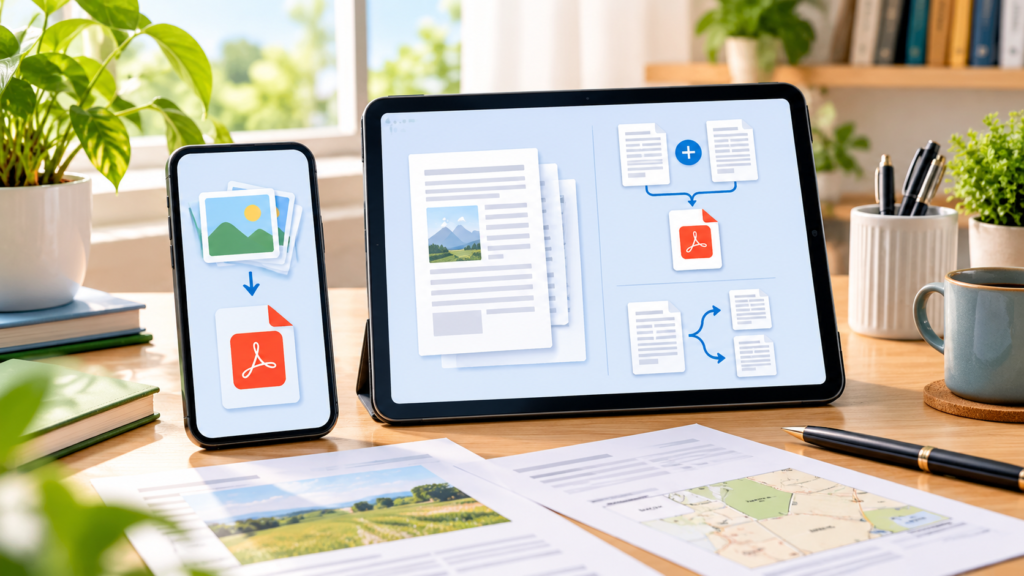
Featured image credit: SarkariAsk के लिए OpenAI ImageGen से बनाया गया मूल प्रतीकात्मक चित्र; यह PDF Work का वास्तविक स्क्रीनशॉट नहीं है।
2 responses to “सरकारी फॉर्म के लिए PDF Tools: जोड़ें, Compress करें और फोटो से PDF बनाएँ”
[…] land documents, pairing these exports with specialized utilities like those discussed in our guide to PDF tools for Sarkari forms can keep your digital filing cabinet well […]
[…] routinely deal with public service paperwork or land records, you can also explore our guide on the best PDF tools for land records and forms to see how mobile document tools fit into broader administrative […]