eSathi Login UP के लिए नागरिकों को आधिकारिक ई-साथी पोर्टल खोलना चाहिए। वहाँ अपनी लॉगिन आई.डी., पासवर्ड/ओ.टी.पी और स्क्रीन पर दिख रहा सुरक्षा कोड भरें। अधिकृत CSC या विभागीय उपयोगकर्ता e-District के अलग लॉगिन विकल्प का उपयोग करें। नया नागरिक खाता बनाने और पहले से बने खाते में लॉगिन करने की प्रक्रिया अलग है।
अपना सही रास्ता चुनें
आधिकारिक ई-साथी नागरिक लॉगिन खोलें
अधिकृत CSC/विभागीय उपयोगकर्ता: e-District पोर्टल खोलें
पहली बार खाता बना रहे हैं? ई-साथी नागरिक पंजीकरण की अलग गाइड पढ़ें।
स्रोत और सार्वजनिक लॉगिन स्क्रीन की जाँच: 26 अक्टूबर 2026। SarkariAsk स्वतंत्र सूचना वेबसाइट है, सरकारी पोर्टल नहीं। अपना पासवर्ड, OTP या व्यक्तिगत दस्तावेज़ यहाँ साझा न करें।
e-District UP Login और ई-साथी में क्या अंतर है?
e-District उत्तर प्रदेश की ऑनलाइन सेवाओं का मंच है। इसके मुख्य पेज पर “सिटिजन लॉगिन (ई-साथी)” और “ई-डिस्ट्रिक्ट लॉगिन” अलग विकल्प हैं। आम नागरिक पंजीकृत ई-साथी खाते से उपलब्ध सेवाओं के लिए आवेदन कर सकते हैं। अधिकृत केंद्र और अधिकारी अपने निर्धारित लॉगिन प्रकार तथा आवंटित खाते का उपयोग करते हैं।
- नागरिक: अपना आवेदन करने के लिए ई-साथी नागरिक पोर्टल चुनें।
- अधिकृत CSC/eDistrict उपयोगकर्ता: e-District लॉगिन में अपने खाते के अनुरूप प्रकार चुनें। नागरिक खाता होने से केंद्र-संचालक का अधिकार नहीं मिलता।
- विभागीय उपयोगकर्ता: अपने आवंटित अधिकार के अनुसार लॉगिन करें; सामान्य नागरिक को अधिकारी वाला विकल्प चुनने की जरूरत नहीं है।
सेवाओं के परिचय के लिए e-District UP सेवाओं और आवेदन की गाइड देखें। किसी सेवा की उपलब्धता, पात्रता, दस्तावेज़ और शुल्क उसके वर्तमान आधिकारिक निर्देशों से जाँचें।
ई-साथी नागरिक लॉगिन कैसे करें?
- आधिकारिक ई-साथी लॉगिन पेज खोलें। पता बार में esathi.up.gov.in की पुष्टि करें।
- “पंजीकृत उपयोगकर्ता लॉगिन” भाग में अपनी लॉगिन आई.डी. भरें।
- पासवर्ड/ओ.टी.पी वाले स्थान में अपने खाते और पोर्टल के निर्देश के अनुसार जानकारी भरें। जाँची गई स्क्रीन पर नए पंजीकरण के लिए OTP दर्ज करने का अलग निर्देश है; इसे हर पुराने खाते में हर बार OTP आने का नियम न मानें।
- दिख रहा सुरक्षा कोड स्वयं भरें। कोड स्पष्ट न हो तो CAPTCHA refresh विकल्प से नया कोड लें।
- फॉर्म जमा करें। खाते में पहुँचने के बाद आवश्यक सेवा के वर्तमान निर्देश पढ़कर आगे बढ़ें।
खाता नहीं बना है तो उसी पेज का “नवीन उपयोगकर्ता पंजीकरण?” विकल्प इस्तेमाल करें। विस्तृत चरण ई-साथी खाता बनाने की गाइड में हैं। लॉगिन सफल होना किसी प्रमाणपत्र या आवेदन की स्वीकृति नहीं है।
CSC और विभागीय e-District लॉगिन का तरीका
e-District के मुख्य पेज पर “लॉगिन” मेन्यू से “ई-डिस्ट्रिक्ट लॉगिन” चुनें। 26 अक्टूबर की जाँची गई स्क्रीन में ये प्रकार दिखे:
- District/DSP Admin
- Approval Authority
- Verify Authority
- Csc/eDistrict User
केवल अपने आवंटित खाते के अनुरूप प्रकार चुनें, फिर Username, Password और Captcha भरकर Login करें। अगर आपको केंद्र का अधिकृत खाता नहीं मिला है, तो कोई यादृच्छिक प्रकार चुनकर प्रयास न करें। अपने संबंधित सेवा-प्रदाता या विभाग से सहायता लें। इस सार्वजनिक जाँच में खाते के भीतर की स्क्रीन, wallet या OTP प्रक्रिया की पुष्टि नहीं हुई है।
ई-साथी पासवर्ड या User ID भूल जाएँ तो क्या करें?
ई-साथी की आधिकारिक लॉगिन स्क्रीन पर “Forgot password ?” और “Forgot User Id ?” दोनों विकल्प हैं। जिस जानकारी की जरूरत है, वही विकल्प खोलें और उस फॉर्म में माँगी गई जानकारी तथा सत्यापन पूरा करें। recovery की प्रक्रिया बदल सकती है, इसलिए हर मामले में एक ही मोबाइल/OTP क्रम मानकर न चलें।
यदि खाते तक पहुँच फिर भी न मिले, तो ई-साथी पोर्टल के “संपर्क करें” या “विभागीय संपर्क सूत्र” से सहायता लें। किसी ब्लॉग, सोशल मीडिया संदेश या अनजान व्यक्ति को अपना पासवर्ड या OTP न भेजें।
लॉगिन नहीं हो रहा: पहले ये जाँचें
- गलत पोर्टल: नागरिक खाते के लिए ई-साथी और अधिकृत केंद्र/विभाग के लिए उपयुक्त e-District विकल्प चुना है या नहीं देखें।
- गलत अक्षर या खाली जगह: User ID और पासवर्ड में अनचाहे spaces, Caps Lock तथा टाइपिंग जाँचें।
- सुरक्षा कोड: पुराना या गलत CAPTCHA भरने पर नया कोड लेकर प्रयास करें।
- पेज खाली या सत्र समाप्त: पहले अपने अधूरे काम की स्थिति देखें, फिर आधिकारिक मुख्य पेज से दोबारा शुरू करें। भुगतान या आवेदन जमा होने की स्थिति जाने बिना उसे बार-बार न दोहराएँ।
- खाता अवरुद्ध: जाँची गई e-District स्क्रीन पर CSC और Officer के लिए अलग Unblock User विकल्प हैं। केवल अपने अधिकृत खाते से संबंधित विकल्प और उसके निर्देश अपनाएँ।
आवेदन की स्थिति और प्रमाणपत्र कहाँ देखें?
e-District मुख्य पेज पर “आवेदन की स्थिति” और “प्रमाण पत्र का सत्यापन” विकल्प हैं। ई-साथी पर भी Track Status और Certificate Verification लिंक दिखते हैं। अपने आवेदन की पावती/संदर्भ संख्या तैयार रखें और संबंधित स्क्रीन में माँगी गई जानकारी भरें। आवेदन की स्थिति देखना और जारी प्रमाणपत्र का सत्यापन करना दो अलग काम हैं।
उत्तर प्रदेश सरकार के प्रयागराज मंडल के ई-साथी सेवा-विवरण के अनुसार, आवेदन निस्तारित होने के बाद उपलब्ध प्रमाणपत्र या निस्तारण-पत्र उसी पोर्टल से डाउनलोड किया जा सकता है। हर आवेदन मंजूर हो, या हर दस्तावेज़ के लिए कार्यालय जाने की जरूरत समाप्त हो जाए—ऐसा निश्चित दावा नहीं किया जा सकता। अपने आवेदन की टिप्पणी और सेवा के निर्देश देखें।
अक्सर पूछे जाने वाले सवाल
क्या eSathi login और registration एक ही हैं?
नहीं। पंजीकरण नया नागरिक खाता बनाता है। लॉगिन पहले से बने खाते में प्रवेश करने के लिए है।
क्या सामान्य नागरिक CSC login चुन सकता है?
अपने व्यक्तिगत आवेदन के लिए नागरिक ई-साथी पोर्टल इस्तेमाल करें। CSC/eDistrict User विकल्प आवंटित अधिकृत खाते के लिए है।
क्या ई-साथी में हर बार OTP जरूरी है?
जाँची गई स्क्रीन में “पासवर्ड/ओ.टी.पी” field और नए पंजीकरण के लिए OTP का निर्देश है। अपने खाते के लिए स्क्रीन पर दिया वर्तमान निर्देश मानें।
क्या SarkariAsk पर लॉगिन या प्रमाणपत्र आवेदन जमा होता है?
नहीं। यह मार्गदर्शिका है। लॉगिन, आवेदन, भुगतान और व्यक्तिगत जानकारी केवल संबंधित आधिकारिक सरकारी पोर्टल पर दें।
आधिकारिक स्रोत और उपयोगी लिंक
- ई-साथी नागरिक लॉगिन, पंजीकरण और recovery विकल्प
- e-District उत्तर प्रदेश: लॉगिन, स्थिति और सत्यापन
- प्रयागराज मंडल: ई-साथी ऑनलाइन नागरिक सेवा
- SarkariAsk: नया ई-साथी खाता कैसे बनाएँ
- SarkariAsk: e-District आधिकारिक पोर्टल का परिचय
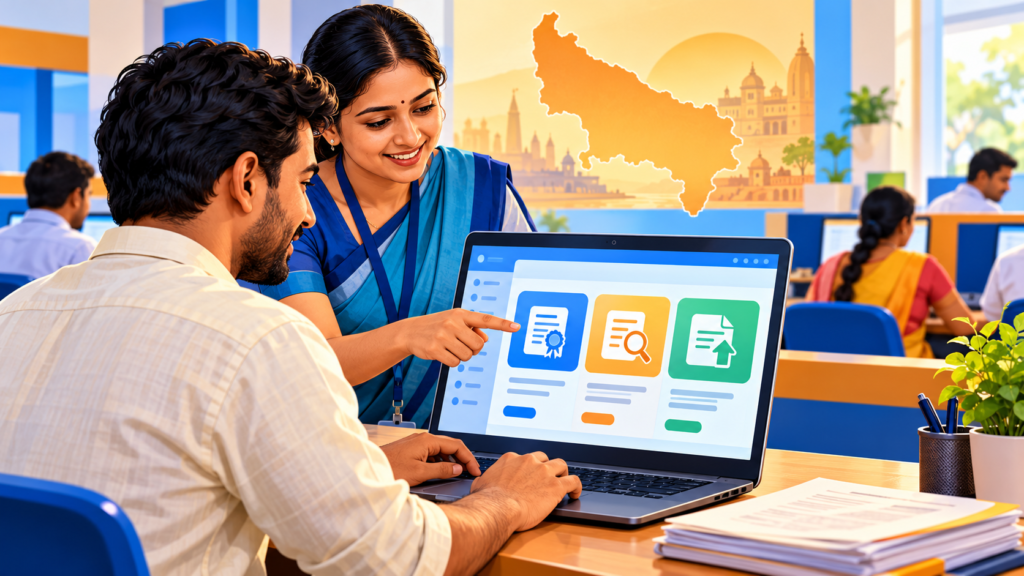
चित्र: SarkariAsk के लिए तैयार मूल AI चित्र; यह सरकारी पोर्टल का स्क्रीनशॉट या सरकारी समर्थन का संकेत नहीं है।